Music Screen 使い方
このアプリケーションは、ライブ配信画面にオーディオビジュアライザー、チャット、時計などを統合して表示するためのツールです。OBSなどの配信ソフトでウィンドウキャプチャを行い、クロマキー合成等で使用することを想定しています。
導入の流れ
アプリの起動から配信準備完了までのステップです。
- 起動: 配布フォルダ内の
music-screen.exe をダブルクリックして開きます。
- 設定画面を開く: 画面右下の設定アイコン をクリックして、各項目を設定します。
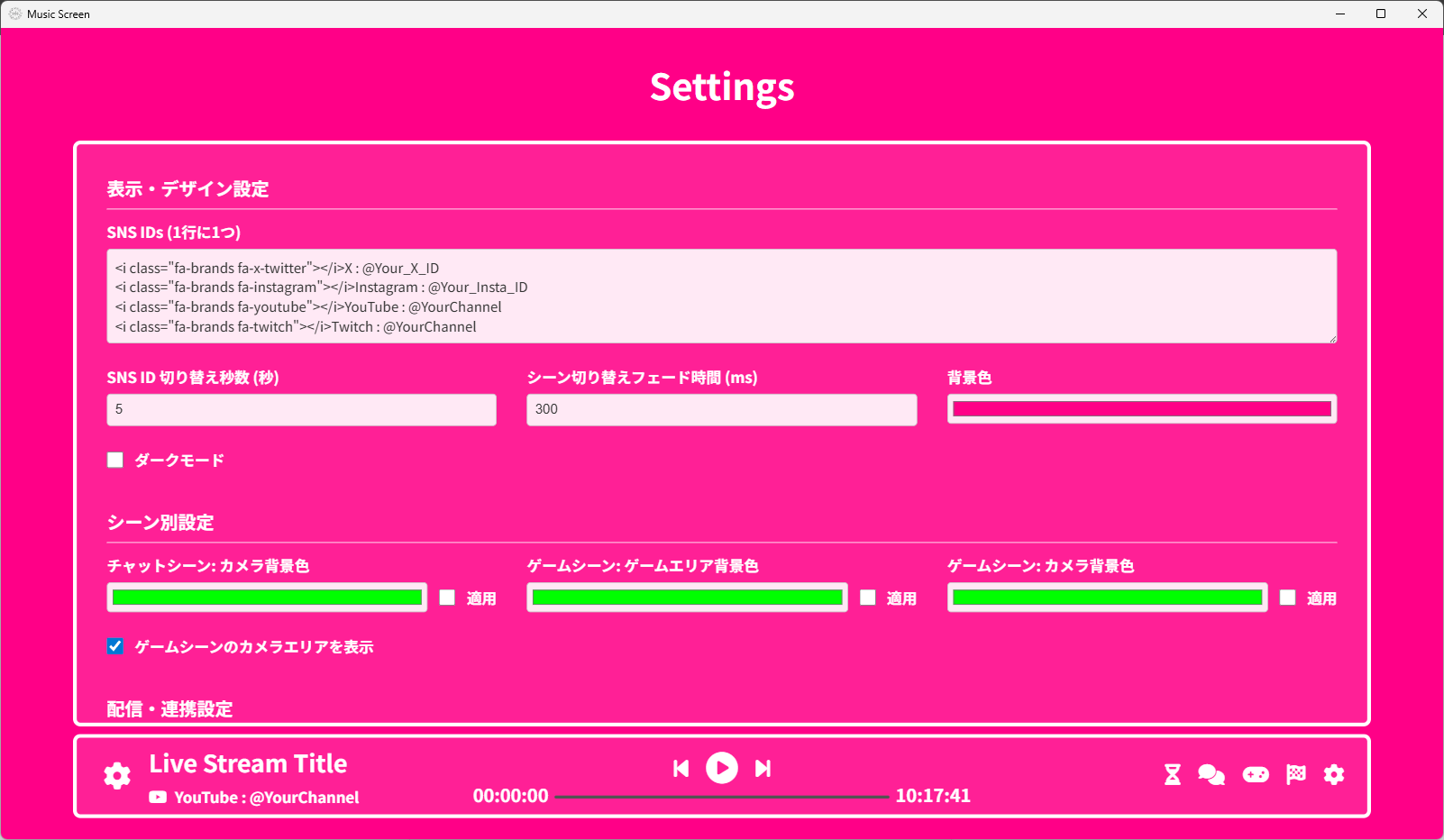
- 連携設定: 必要に応じてOBS WebSocket URLやTwitch IDを入力し、下の保存ボタンを押して設定を保存します。
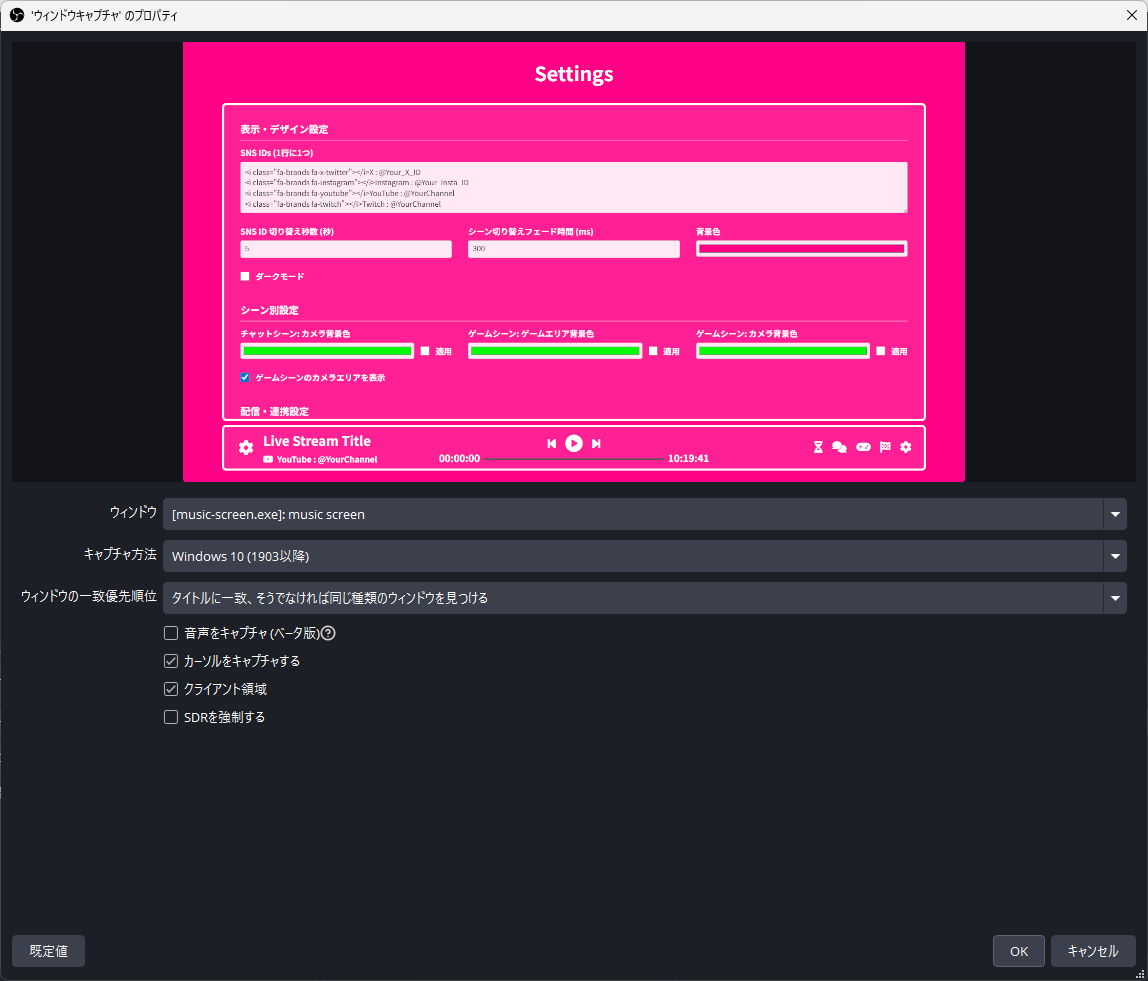
- OBSでの取り込み: OBS側で「ウィンドウキャプチャ」ソースを追加し、画像のように設定をします。
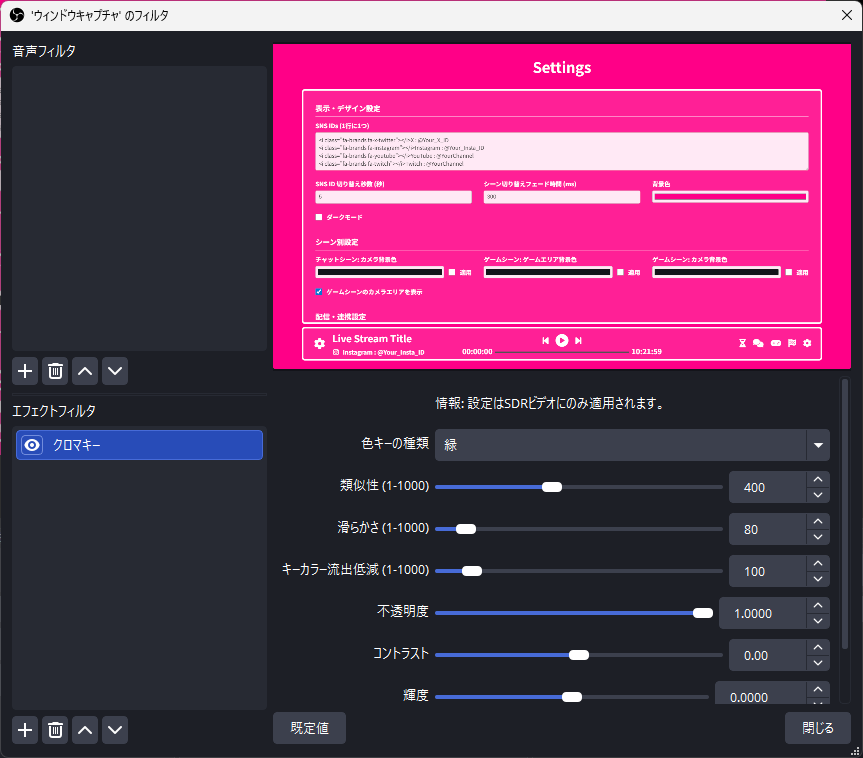
- 透過(任意): OBSのフィルタで「クロマキー」を適用し、設定した箇所を透過します。
- 開始: 画面下部の「再生ボタン」を押し、システム音声の共有を許可して動作を開始します。
基本操作
オーディオビジュアライザーの開始 (音声取得)
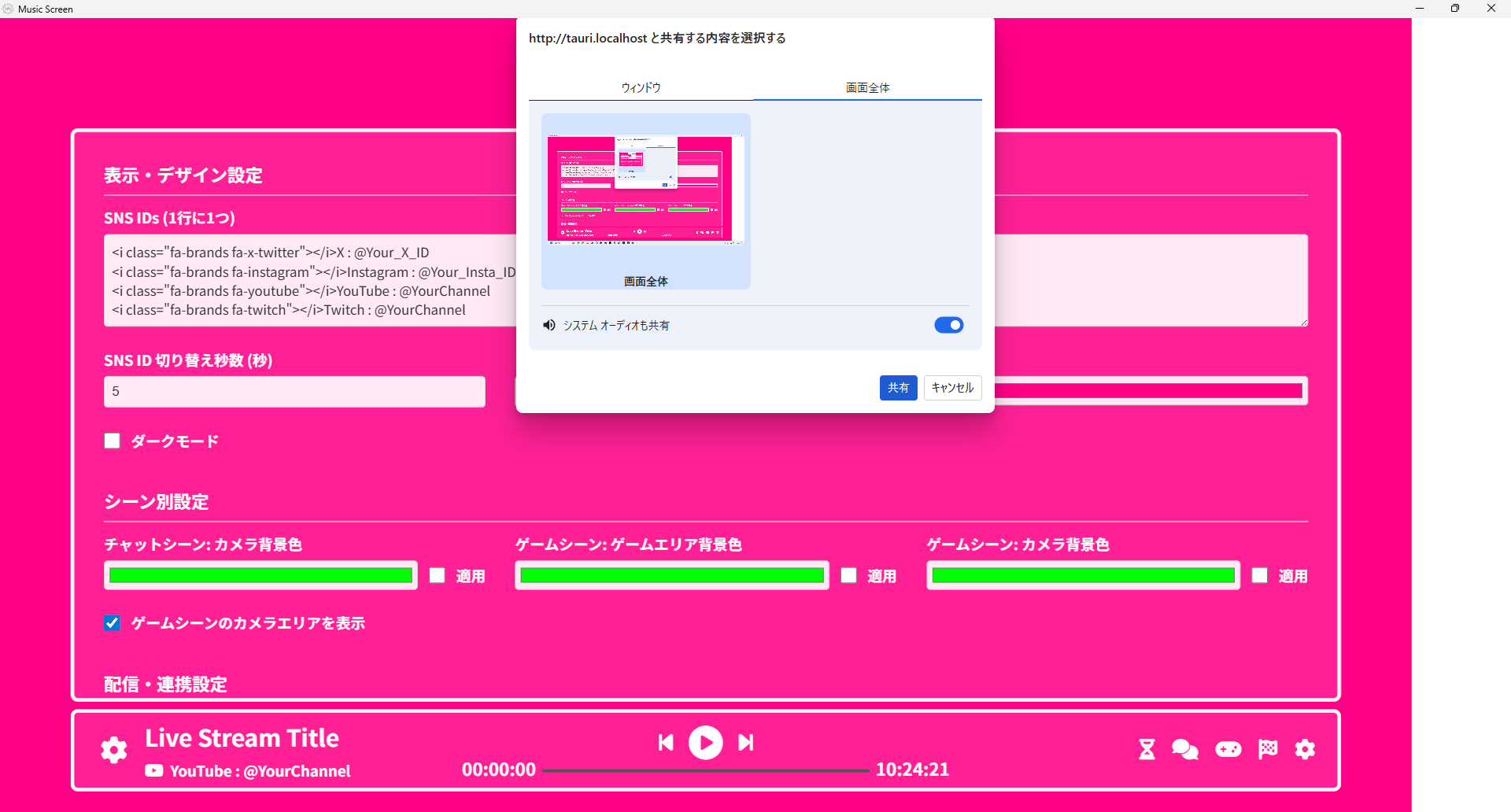
画面下部中央の「再生ボタン」をクリックすると、画面共有のダイアログが表示されます。
- システム音声の共有: ビジュアライザーを動作させるため、共有時のオプションで「システムオーディオも共有」に必ずチェックを入れ、画面全体またはウィンドウを選択してください。
シーンの切り替え
画面右下のアイコンや「再生ボタン」の左右にある「前のシーン」「次のシーン」をクリックすることで、表示モード(シーン)を切り替えることができます。
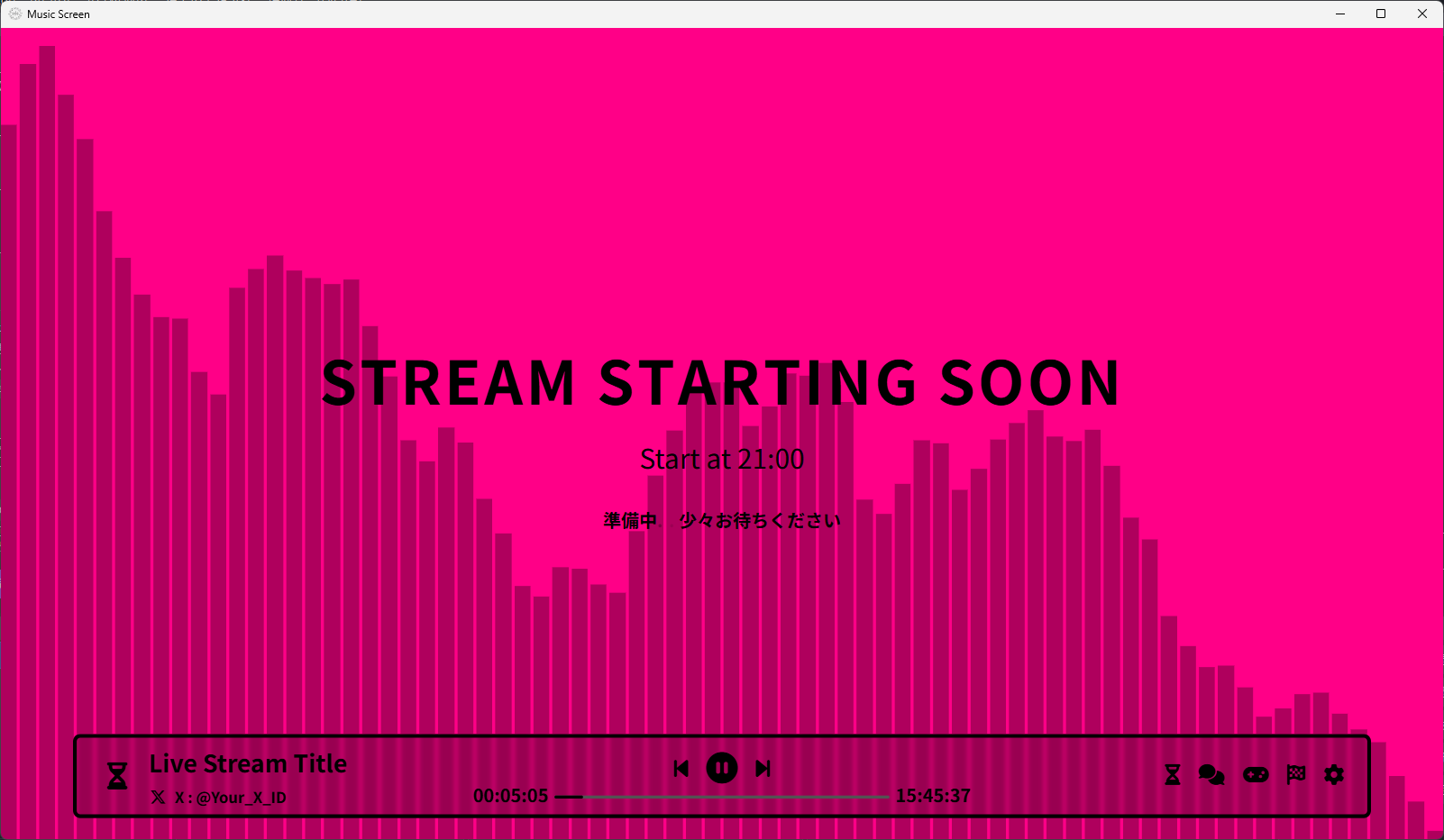
- Standby: 待機画面。開始予定時刻などを表示します。
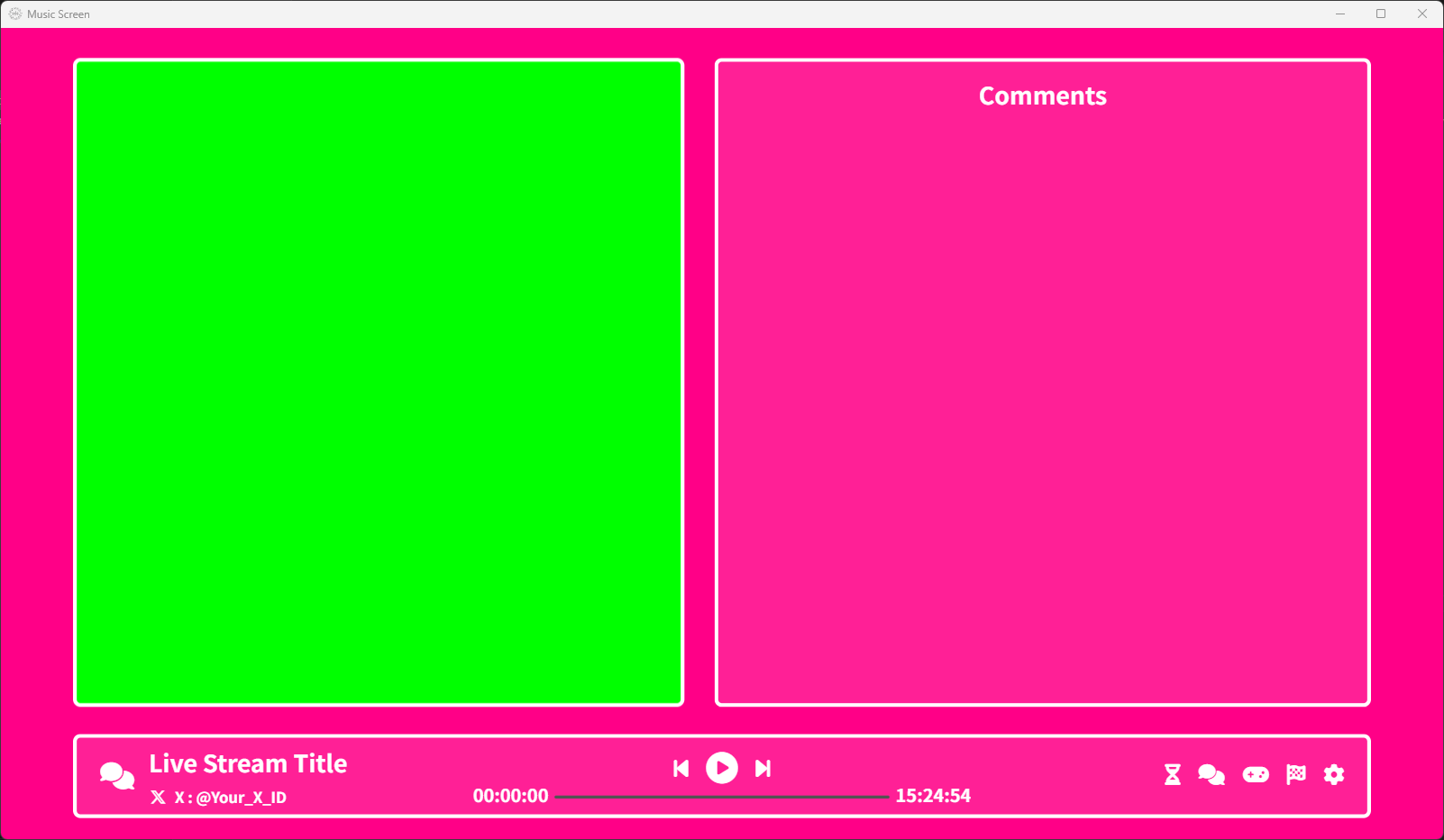
- Chat: 雑談向け。Twitchのチャットを画面に表示します。
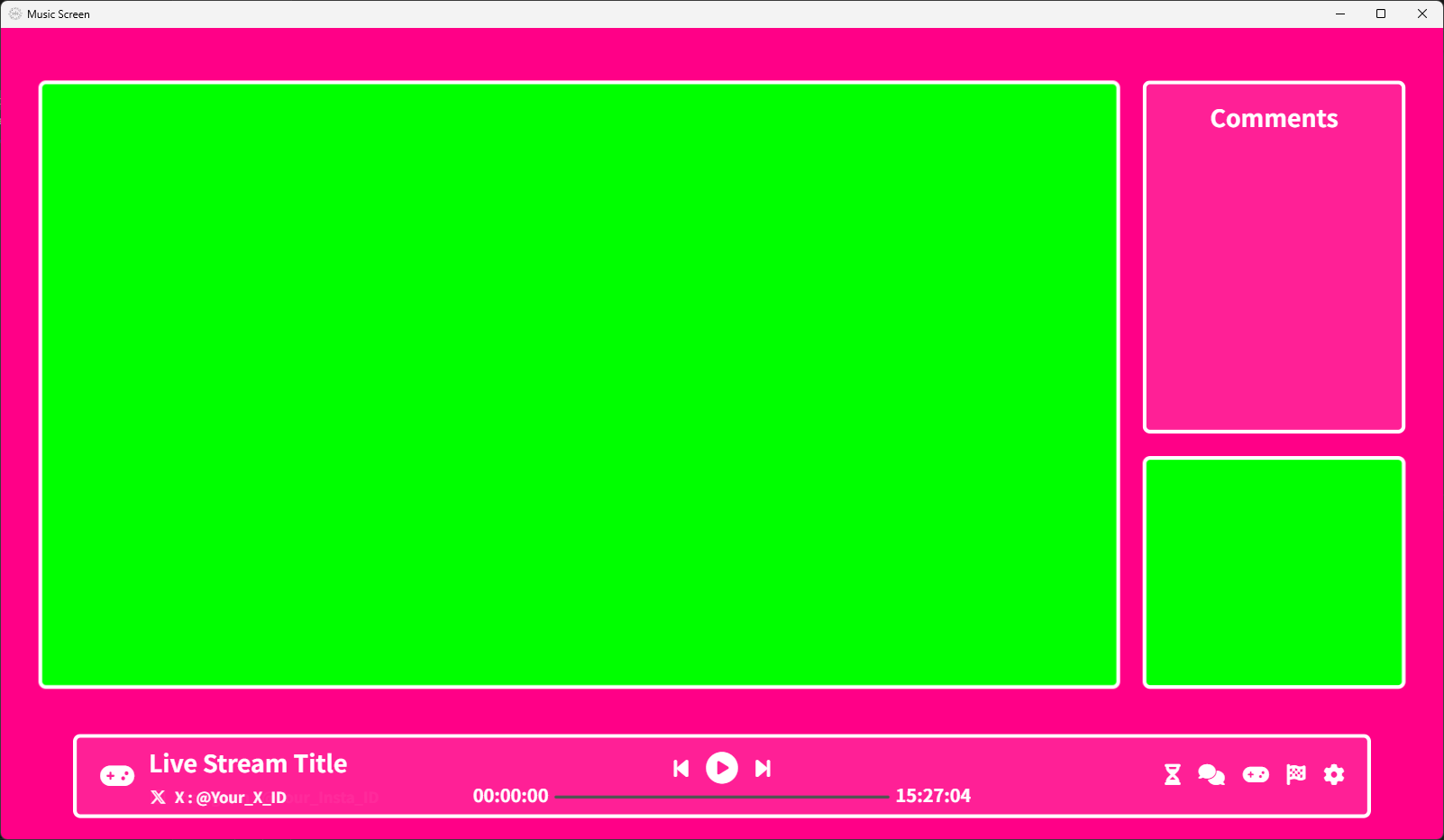
- Game: ゲーム配信向け。カメラ枠やゲーム画面枠を表示します。
- Ending: 終了画面。
- Setting: 設定画面。
OBS連携設定を行うと、このアプリ上のシーン切り替えに連動してOBSのシーンも自動で切り替えることができます。
画面の見方と編集
フッター情報
-
タイトル: 画面左下のタイトルテキスト(例: Live Stream Title)は、クリックして直接書き換えることができます。
※「Standby」シーンの「Start at 21:00」の「21:00」もクリックして直接書き換えることができます。
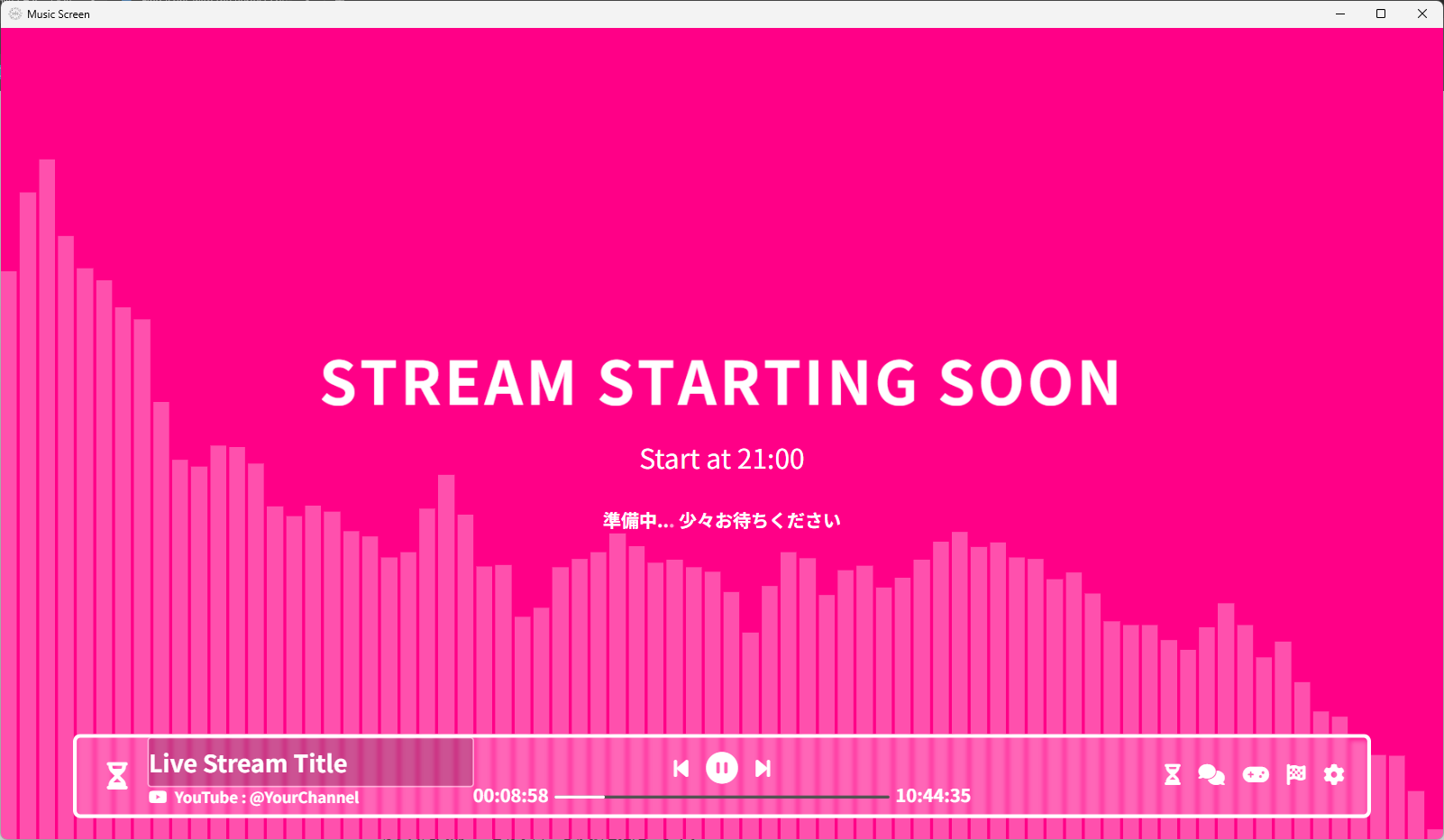
- SNS ID: 設定されたSNS IDが順番に切り替わって表示されます。
- 経過時間: 配信開始(再生ボタン押下)からの経過時間を表示します。バーは設定した目標時間に対する進捗を表します。
- 現在時刻: 現在の時刻を表示します。
設定 (Setting)
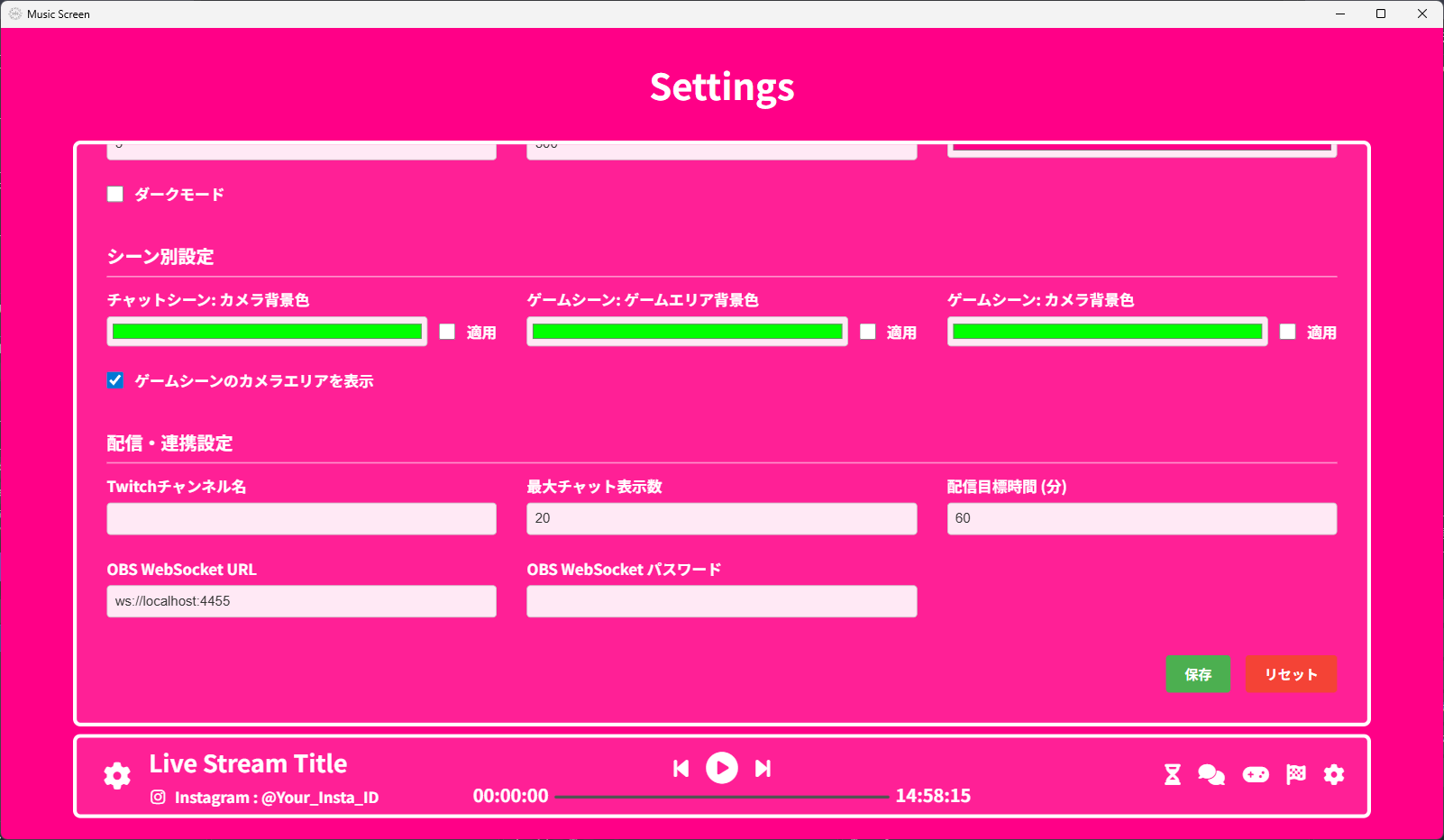
歯車アイコン から設定画面にアクセスし、以下の項目を変更できます。
設定を変更したら保存ボタンを押して設定の保存をしてください
表示・デザイン設定
- SNS IDs: フッターにローテーション表示したいIDやテキストを改行区切りで入力します。HTMLタグも使用可能です。また、Font Awesomeのアイコンも表示可能です。
- SNS ID 切り替え秒数 (秒): SNS IDリストの項目を切り替える間隔を秒単位で指定します。
- シーン切り替えフェード時間 (ms): シーン遷移時のフェードアニメーションにかかる時間をミリ秒で指定します。
- 背景色: アプリケーション全体の背景色を指定します。
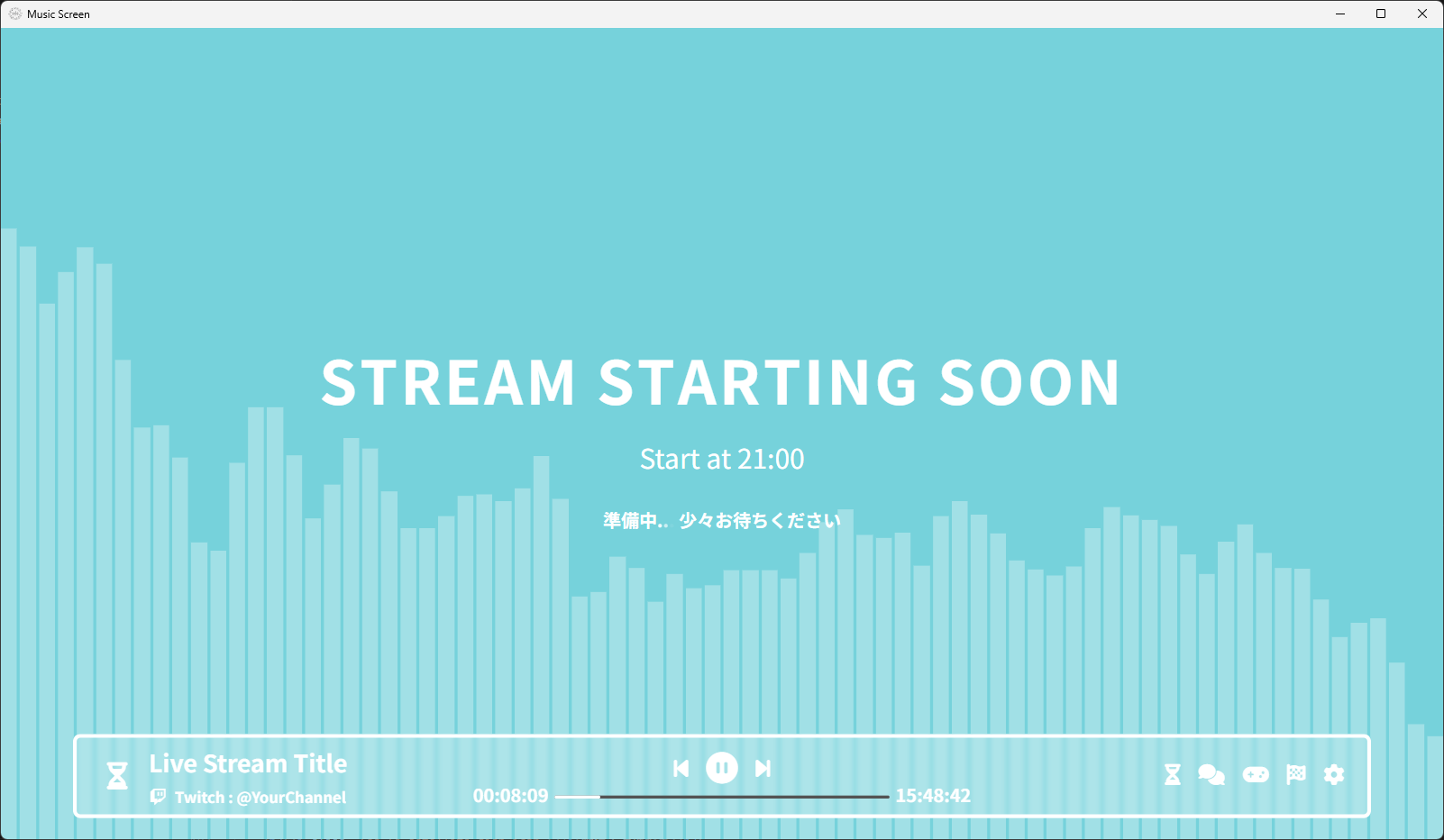
- ダークモード: UI全体を暗いテーマ(黒基調)に切り替えます。
シーン別設定
OBS上で特定の位置にカメラやゲーム画面を配置するためのクロマキーを設定できます。
- チャットシーン - カメラ背景色: 雑談(Chat)シーンでのカメラ表示エリアの背景色と、その表示/非表示を設定します。
- ゲームシーン - ゲームエリア背景色: ゲーム(Game)シーンでのゲーム画面表示エリアの背景色と、その表示/非表示を設定します。
- ゲームシーン - カメラ背景色: ゲーム(Game)シーンでのカメラ表示エリアの背景色と、その表示/非表示を設定します。
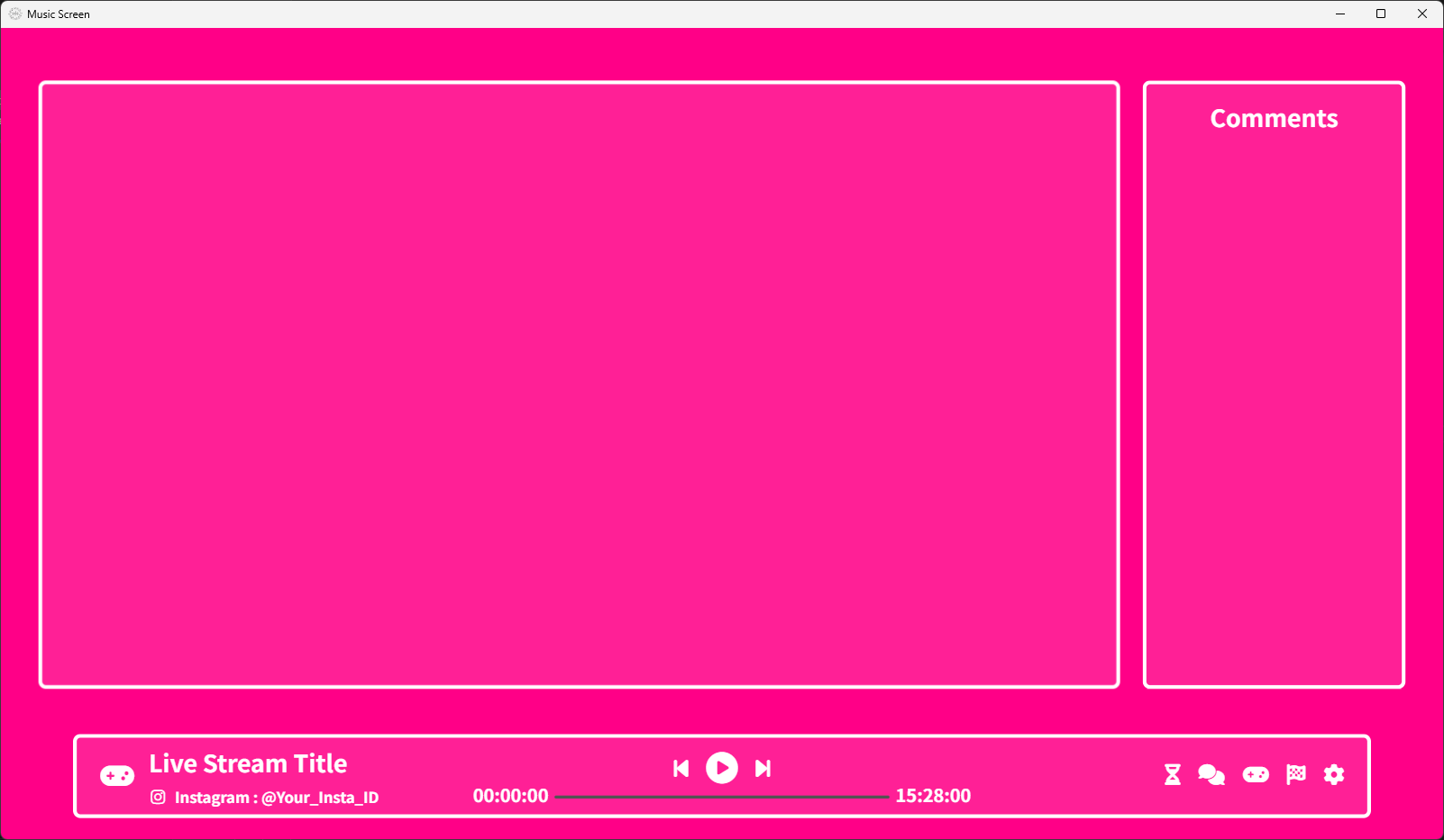
- ゲームシーン - カメラ枠を表示: ゲームシーンでカメラ枠自体を表示するかどうかを切り替えます。
配信・連携設定
- Twitchチャンネル名: コメントを取得したいTwitchのチャンネルID(ユーザーID)を入力します。
- 最大チャット表示数: 画面上に表示するチャットメッセージの最大数を設定します。これを超えると古いメッセージから消えます。
- 配信目標時間 (分): フッターのプログレスバーが100%になるまでの時間を分単位で設定します。
- OBS WebSocket URL: OBSのWebSocketサーバーのアドレスです。デフォルトは
ws://localhost:4455 です。
- OBS WebSocket パスワード: OBS側の「ツール > WebSocketサーバー設定」で設定したパスワードを入力します。
OBS連携 (WebSocket)
OBS Studioと連携して、アプリのシーン切り替えに合わせてOBSのシーンも自動で切り替える機能です。
アプリのシーン操作とOBSを連動させるには、OBS側で設定をする必要があります。
- 次の名前のシーンをOBSに追加する
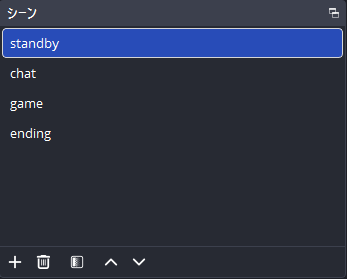
- 各シーンのソースに「ウィンドウキャプチャ」ソースを追加し、画像のように設定をします。
- OBSのメニューバー [ツール] > [WebSocket サーバー設定] を開きます。
※項目がない場合はOBSを最新版(v28以上)に更新してください。
- 「WebSocketサーバーを有効にする」にチェックを入れます。
- 「サーバー設定」のサーバーポート(デフォルト:
4455)と、認証を有効にしてサーバーパスワードを確認・設定します。
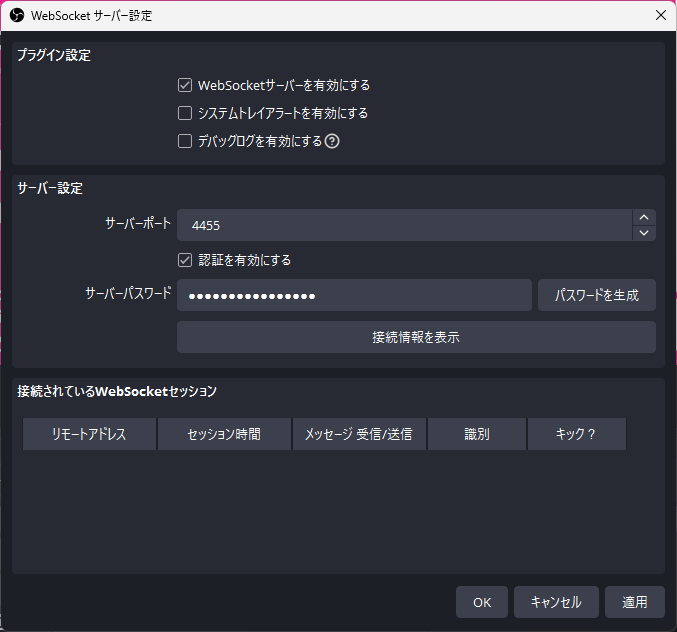
- アプリの設定画面に戻り、以下を入力します。
- OBS WebSocket URL:
ws://localhost:4455 (ポート番号を合わせる)
- OBS WebSocket パスワード: OBSで設定したサーバーパスワード
- アプリ側でシーンを切り替えたときにOBS側もシーンが切り替わっていれば設定完了です。
トラブルシューティング
Q. ビジュアライザーが動かない
A. 配信開始ボタンを押した際、「音声を共有」のチェックボックスを忘れていないか確認してください。また、ブラウザやOSの権限設定でマイク/音声共有が許可されているか確認してください。
※OSのバージョンが古いと動かない可能性があります。
Q. OBSのシーンが切り替わらない
A. 以下の点を確認してください。
- OBS側で「obs-websocket」サーバーが有効になっているか(ツール > WebSocketサーバー設定)。
- ポート番号とパスワードが設定と一致しているか。
- OBS側のシーン名と、アプリ側で指定しているシーン名が一致する必要がある場合があります。